Oferuje dwukierunkową przepustowość 80 Gb/s (z możliwością rozszerzenia do 120 Gb/s dla wideo), natywną obsługę wielu ekranów 4K oraz możliwość podłączenia zewnętrznego sprzętu za pomocą PCIe.
Jeśli spojrzysz na boki swojego laptopa, prawdopodobnie zobaczysz zupełnie inny obraz niż pięć lat temu. Stare porty zniknęły, ustępując miejsca bardziej przejrzystemu i minimalistycznemu projektowi.
Nadal można spotkać tradycyjne prostokątne porty USB-A, być może wyjście HDMI do monitora, ale niekwestionowanym bohaterem jest owalny i odwracalny port: USB-C. Jednak jeśli przyjrzeć się bliżej, można zauważyć, że nie wszystkie są takie same.
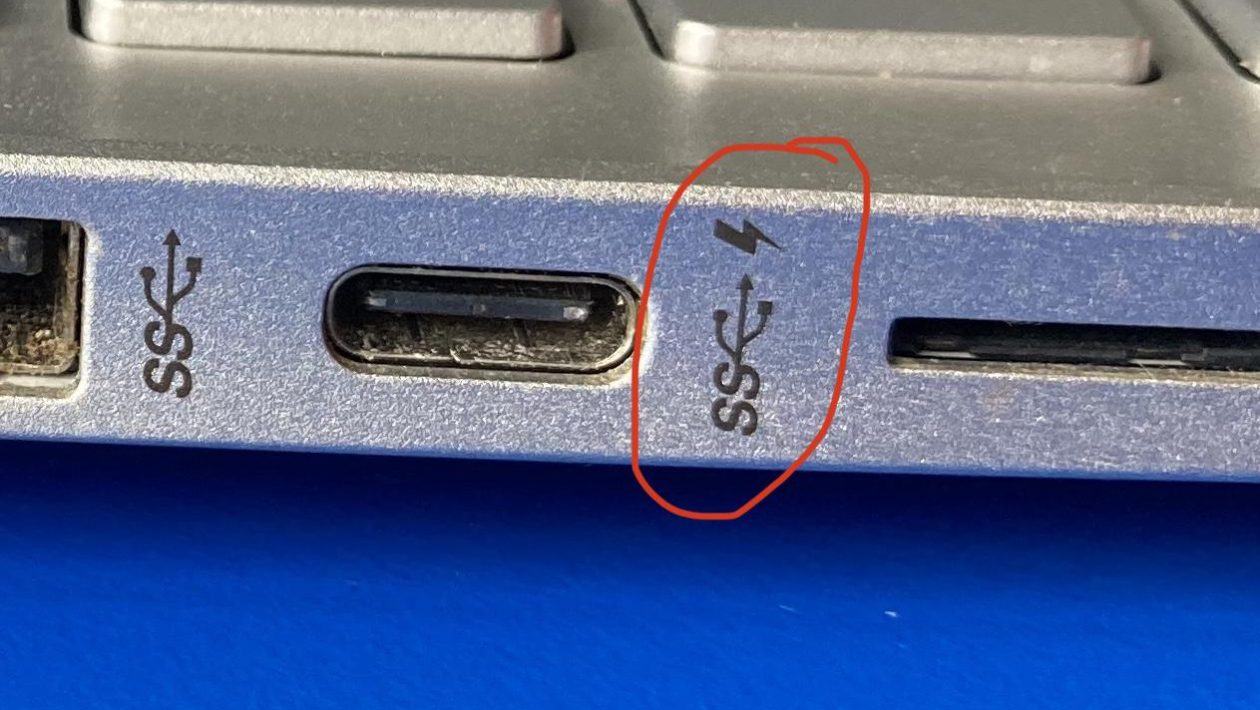
Niektóre z tych portów USB-C mają małą ikonę, którą wiele osób błędnie interpretuje jako błyskawicę, a intuicja podpowiada im, że jest to symbol oznaczający ładowanie lub energię.
Logiczne jest założenie, że jest to port, do którego należy podłączyć ładowarkę, aby bateria ładowała się szybciej. I choć prawdą jest, że może on przesyłać energię, błędem jest zakładanie, że jest to jego jedyna funkcja.
Ta błyskawica oznacza, że masz do czynienia z portem Thunderbolt, technologią, która ma taki sam kształt jak USB-C, ale w środku jest prawdziwą bestią, która może zawstydzić każde inne połączenie.
Znaczenie symbolu błyskawicy w porcie USB-C
Aby zrozumieć, dlaczego ten port jest wyjątkowy, musimy najpierw rozróżnić między kształtem a protokołem. USB-C to po prostu fizyczne złącze, owalna wtyczka, która pasuje za pierwszym razem, niezależnie od tego, jak ją ustawisz.
Jednak to, co przepływa przez ten kabel, może być zupełnie inne. Zwykłe złącze USB-C może być dość powolne i ograniczone, służąc jedynie do ładowania telefonu komórkowego lub przesyłania zdjęć z umiarkowaną prędkością.
Natomiast gdy widzisz symbol błyskawicy, oznacza to, że złącze to spełnia surowe normy Thunderbolt (własność firmy Intel). Jest to znak jakości, który gwarantuje, że pod tym złączem znajduje się znacznie mocniejszy i droższy sprzęt.
Podczas gdy w przypadku zwykłego USB-C czasami grasz w rosyjską ruletkę — nigdy nie wiesz, czy będzie można podłączyć ekran lub z jaką prędkością skopiuje plik — symbol błyskawicy jest certyfikowaną gwarancją wydajności.

Thunderbolt oferuje prędkość do 80 Gb/s
Jeśli próbowałeś przenieść kopię zapasową o wielkości kilku terabajtów na dysk zewnętrzny za pomocą standardowego portu USB, wiesz, że możesz pójść na kawę i wrócić. Wraz z pojawieniem się Thunderbolt 5 zasady gry uległy całkowitej zmianie.
Podczas gdy standard USB4 obiecuje teoretyczne prędkości do 40 Gb/s (wartość rzadko osiągana w sposób ciągły, ponieważ zależy od wielu czynników), Thunderbolt 5 oferuje gwarantowaną przepustowość dwukierunkową 80 Gbps.
Jest to dwukrotnie większa prędkość, ale technologia ta ma jeszcze coś w zanadrzu, ponieważ jeśli wykryje, że potrzebujesz przenieść ogromną ilość danych, takich jak wideo w wysokiej rozdzielczości, może aktywować tryb Bandwidth Boost, który zwiększa prędkość do 120 Gbps w jednym kierunku.
Znacznie więcej niż tylko przenoszenie plików
Zdecydowana większość portów USB działa jako urządzenia peryferyjne, prosząc procesor o pozwolenie na wykonanie określonych czynności. Thunderbolt różni się tym, że integruje obsługę PCIe (PCI Express).
Zasadniczo protokół ten umożliwia podłączonemu urządzeniu bezpośrednią komunikację z płytą główną i procesorem komputera, tak jakby było podłączone wewnętrznie.
Dlaczego jest to rewolucyjne? Ponieważ umożliwia podłączenie rzeczy, które wcześniej były niemożliwe w laptopie. Dzięki połączeniu PCIe przez port Thunderbolt można podłączyć zewnętrzną kartę graficzną (eGPU).
Wyobraź sobie, że masz ultralekki laptop do pracy w biurze, a po powrocie do domu podłączasz go jednym kablem do obudowy z wydajną kartą graficzną do gier, aby grać w najnowsze gry wideo lub renderować wideo 3D.
Zwykłe złącze USB-C nie ma przepustowości ani niskiego opóźnienia niezbędnego do obsługi takich zadań; Thunderbolt radzi sobie z tym bez problemu. Kolejną zaletą uzasadniającą istnienie tego portu jest jego zdolność do radzenia sobie z chaosem.
W nowoczesnym środowisku pracy często używa się koncentratora lub stacji dokującej do podłączenia monitora, myszy, klawiatury, kabla sieciowego i dysku twardego jednocześnie.
Obraz wygenerowany przez sztuczną inteligencję
W przypadku standardowego portu USB, jeśli spróbujesz zrobić to wszystko jednocześnie, zauważysz, że system się dławi, mysz działa z opóźnieniami, a prędkość kopiowania dysku drastycznie spada, ponieważ wszystkie urządzenia walczą o tę samą przepustowość.
Thunderbolt działa jak inteligentny kontroler ruchu, który jest w stanie dynamicznie przypisywać dedykowane pasma dla wideo i pasma dla danych. Oznacza to, że możesz podłączyć kilka monitorów 4K o częstotliwości 144 Hz, a nawet dwa ekrany 8K o częstotliwości 60 Hz.
W tej konfiguracji system zarezerwuje przepustowość niezbędną do płynnego wyświetlania obrazu, wykorzystując pozostałą przepustowość do przesyłania danych z maksymalną prędkością.
Bariera cenowa i zamieszanie związane z etykietami
Jeśli wszystko ma same zalety, dlaczego nie wszystkie komputery mają to złącze? Odpowiedź jest prosta: pieniądze. Wdrożenie technologii Thunderbolt wymaga bowiem specjalnych układów sterujących i licencji, które podnoszą cenę produktu końcowego.
Dlatego symbol ten pojawia się zazwyczaj tylko w laptopach średniej i wyższej klasy lub profesjonalnych, takich jak MacBook Pro lub ultrabooki premium z systemem Windows. Kable są również droższe, ponieważ muszą zawierać elektronikę do obsługi tak silnego sygnału; kabel za 5 euro nie będzie tutaj odpowiedni.
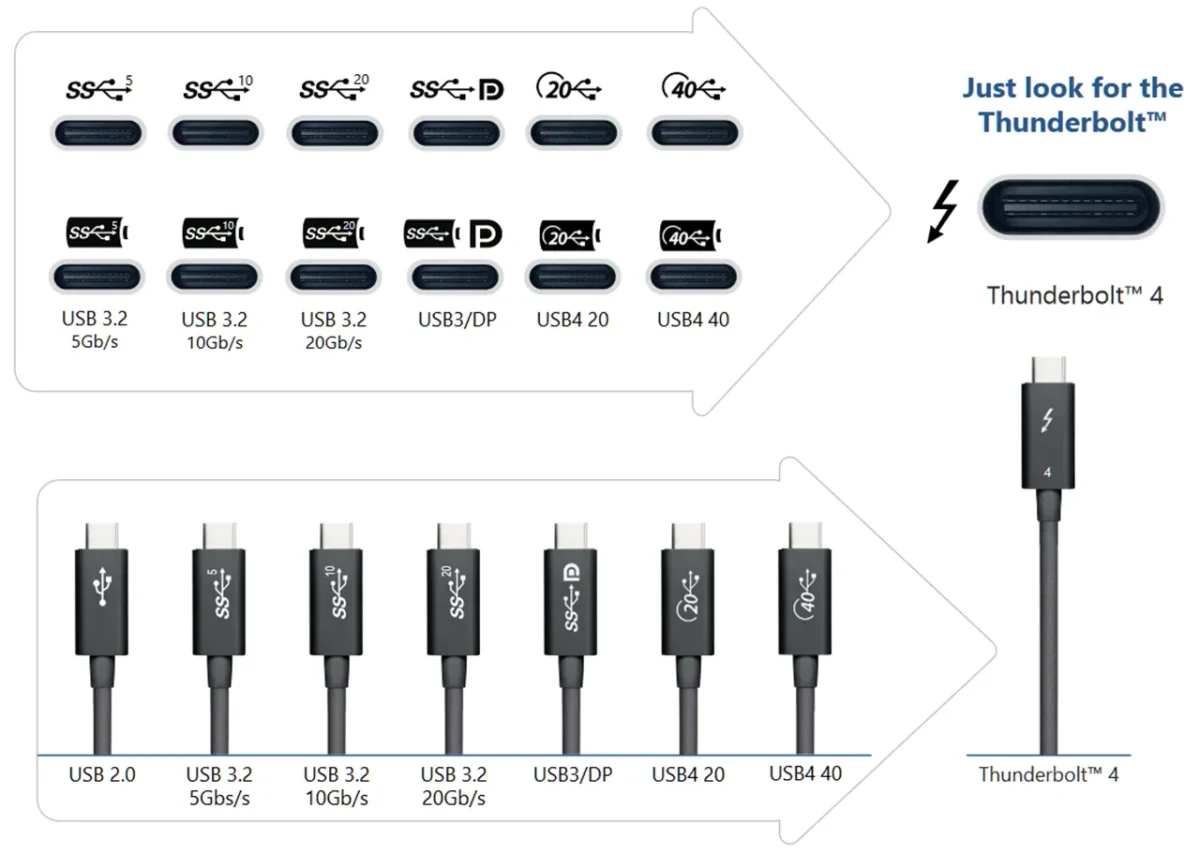
Ponadto istnieje problem komunikacji z użytkownikiem. Chociaż błyskawica jest wskaźnikiem jakości, na pierwszy rzut oka trudno jest rozróżnić, czy port jest Thunderbolt 3, 4 czy najnowszym 5, ponieważ ikona jest zazwyczaj identyczna. Aby dowiedzieć się, jaką dokładnie generację posiadasz, musisz zapoznać się ze specyfikacją techniczną w instrukcji obsługi.
W komputerze Mac wystarczy przytrzymać klawisz Option, kliknąć logo jabłka i przejść do sekcji Informacje o systemie, aby wyświetlić sekcję Thunderbolt/USB4, w której podane są maksymalne prędkości portu.
Z kolei w systemie Windows musisz poszukać aplikacji Centrum sterowania Thunderbolt lub przejrzeć specyfikacje techniczne konkretnego modelu na stronie internetowej producenta. To jedyny sposób, aby w 100% potwierdzić, czy port danych jest szybki, bardzo szybki czy ultraszybki.
Mały symbol błyskawicy na obudowie komputera to znacznie więcej niż tylko ozdoba lub wskaźnik ładowania. To pewność, że ten port Cię nie zawiedzie. Podczas gdy ekosystem USB-C czasami przypomina dżunglę, w której nie wszystkie kable i porty działają tak samo, Thunderbolt jest gwarancją wydajności.
Jeśli jesteś podstawowym użytkownikiem, który tylko przegląda strony internetowe i pisze e-maile, być może nie zauważysz różnicy. Ale jeśli jesteś twórcą treści, montażystą wideo, graczem lub po prostu kimś, kto nie znosi czekać na skopiowanie plików, to ten port jest najcenniejszym atutem Twojego komputera.
Następnym razem, gdy coś do niego podłączysz, pamiętaj, że nie korzystasz z prostego portu w komputerze, ale z jednego z najbardziej zaawansowanych interfejsów inżynieryjnych dostępnych na rynku konsumenckim.